← NozomiShift(のぞみシフト)本画面に戻る

📖 NozomiShift(のぞみシフト)使い方・動作確認マニュアル

最終更新: 2026-11-19 / 博真会・博桜会・こころ歯科グループ(全16院+事務局対応) / 画像をクリックすると大きく拡大表示できます

統括・院長・事務局・管理者向け

NozomiShift(のぞみシフト)総合操作・動作確認マニュアル

のぞみ歯科グループ(博真会・博桜会・こころ歯科 全16診療所+事務局)の月次シフト自動作成・紙シフト再現編集・10大ルール検証・AppSheet同期・TimeSheet勤怠連携の操作手順書です。

1

1. 全体画面と「紙のシフト表」完全再現グリッドの見方

要点初期表示では『2026年10月 香椎浜(実サンプル7か月分のゴールデンシード)』が表示されます。日曜・祝日のピンク行、訪問の黄色セル、赤丸(鍵開け)・青丸(鍵閉め)、他院出向記号まで現行の紙と同じ見た目で一覧できます。
操作の流れ
STEP 1上部の診療所・対象月を選択
STEP 2中央の紙再現シフト表を確認
STEP 3右端の日別人数・上部のルール判定を確認
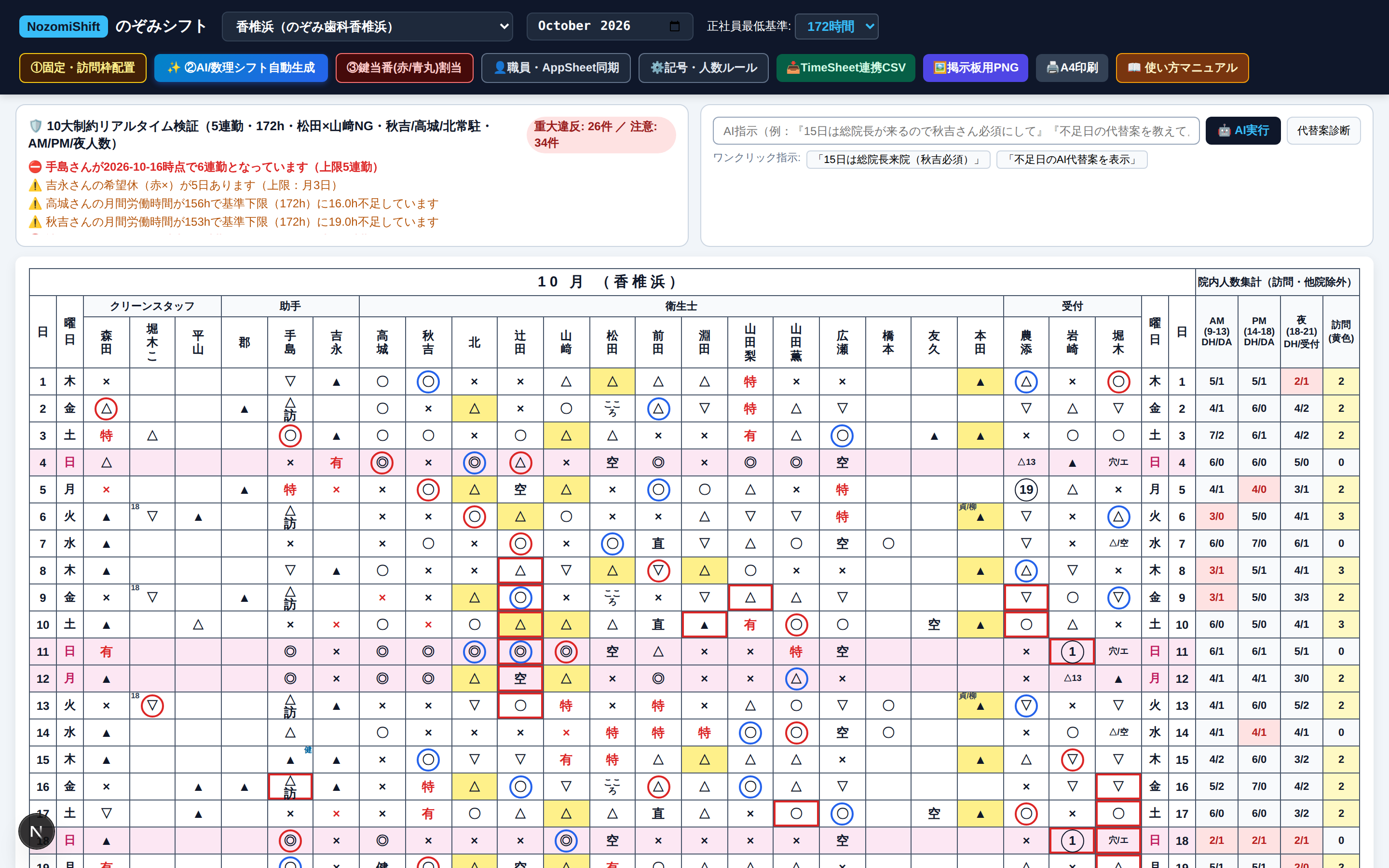
NozomiShift 全体画面(2026年10月 香椎浜ゴールデンシード)
1診療所(全16院)と対象月・最低基準時間(168/172/176h)を切替
2AI/数理シフト自動生成&職員・記号ルール・CSV/PNG/印刷ツールバー
310大ルール自動検査ステータス(左)&AI自然言語指示バー(右)
🔍 NozomiShiftのトップ画面。①診療所・対象月・正社員最低基準(168h/172h/176h)切替、②4段階AI自動シフト生成ボタン群、③10大ルール検査&AIアシスタントバー、④紙のシフト表を完全再現したメイングリッド。(画像をクリックすると拡大します)
▼ 具体的な操作・確認手順
  1. 画面左上のプルダウンから対象の診療所(初期値:のぞみ歯科 香椎浜 [g1])と対象月(初期値:2026-10)、正社員の月間最低基準時間(168時間 / 172時間 / 176時間)を選択します。
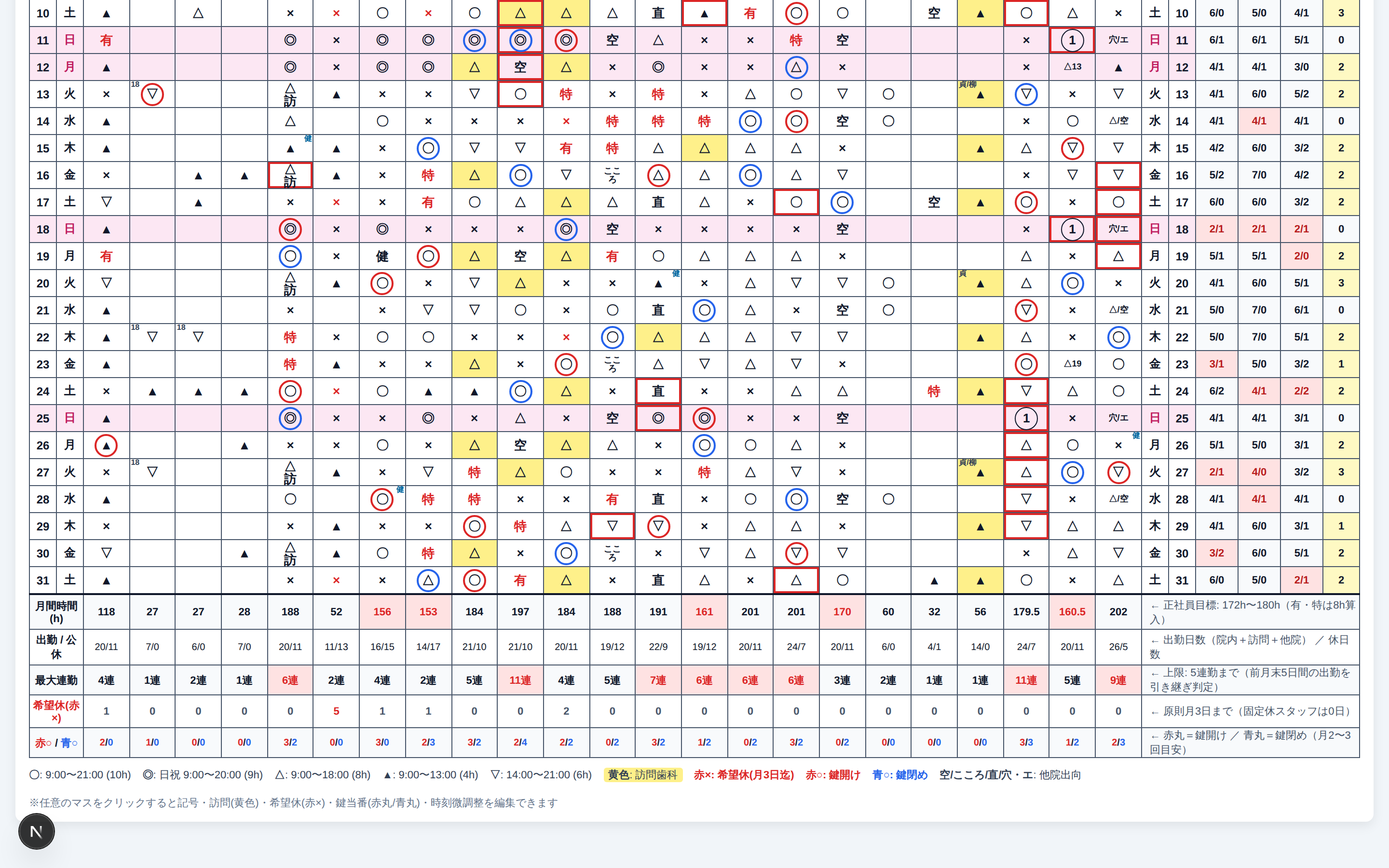
  2. シフト表の各行は1日〜末日で、日曜・日本の祝日は自動的に『ピンク背景行』になります(日祝は20時閉院のため、通し勤務は『◎(9:00-20:00 / 9h)』を使用します)。
  3. 黄色背景のセルは『訪問歯科(月:北+山﨑、火:辻田+本田+手島、木:松田+本田、金:北+手島、土:山﨑+本田)』を表し、院内の衛生士・助手人数カウントからは自動的に除外されます。
  4. セル内の赤太字『×』は希望休(月3日まで)、大きな赤丸囲みは『鍵開け当番』、大きな青丸囲みは『鍵閉め当番』、左上の『8:30』や丸数字(①・17・19等)は受付・パートの時間指定、右下の緑バッジ『健』は健康診断日を表します。
💡 この画面のボタン・操作項目の解説2件
ボタン / 操作項目押すと何が起きるかいつ使うか
診療所プルダウン(全16院+事務局)博真会・博桜会・こころ歯科グループ全16診療所+事務局のシフト表に切り替えます(TimeSheet拠点コード g1〜g12, HAKATA 等と連動)。他店舗のシフト作成や、香椎浜から空港東・こころ・直方への出向ヘルプ状況を確認するときに使います。
正社員最低基準(168h / 172h / 176h)その月の日数(30日月=168h、31日月=176hなど)に応じて、正社員がクリアすべき最低労働時間ラインを切り替えます。月初のシフト作成開始時に設定します(変更すると即座に下部の労働時間判定と自動生成目標に反映されます)。
📌 運用・動作確認時のポイント
  • 2026年10月(2026-10)には、香椎浜の実際の紙シフト表サンプルを完全再現したゴールデンシードデータが登録されています。動作確認時はまず2026-10で紙と同じ表示になっているかをご確認ください。
3

3. セルをクリックして手動編集する(記号・希望休・訪問・鍵当番・丸数字時刻・健診)

要点任意のマス目(セル)をクリックするとポップオーバーが開き、記号変更、赤×希望休、黄色訪問、赤丸(鍵開け)・青丸(鍵閉め)、受付の時刻メモ・丸数字、健診バッジをワンクリックで設定できます。
操作の流れ
STEP 1変更したい日付×スタッフのマスをクリック
STEP 2シフト記号または属性チェックを選択
STEP 3即座にDB保存&10大ルール再計算
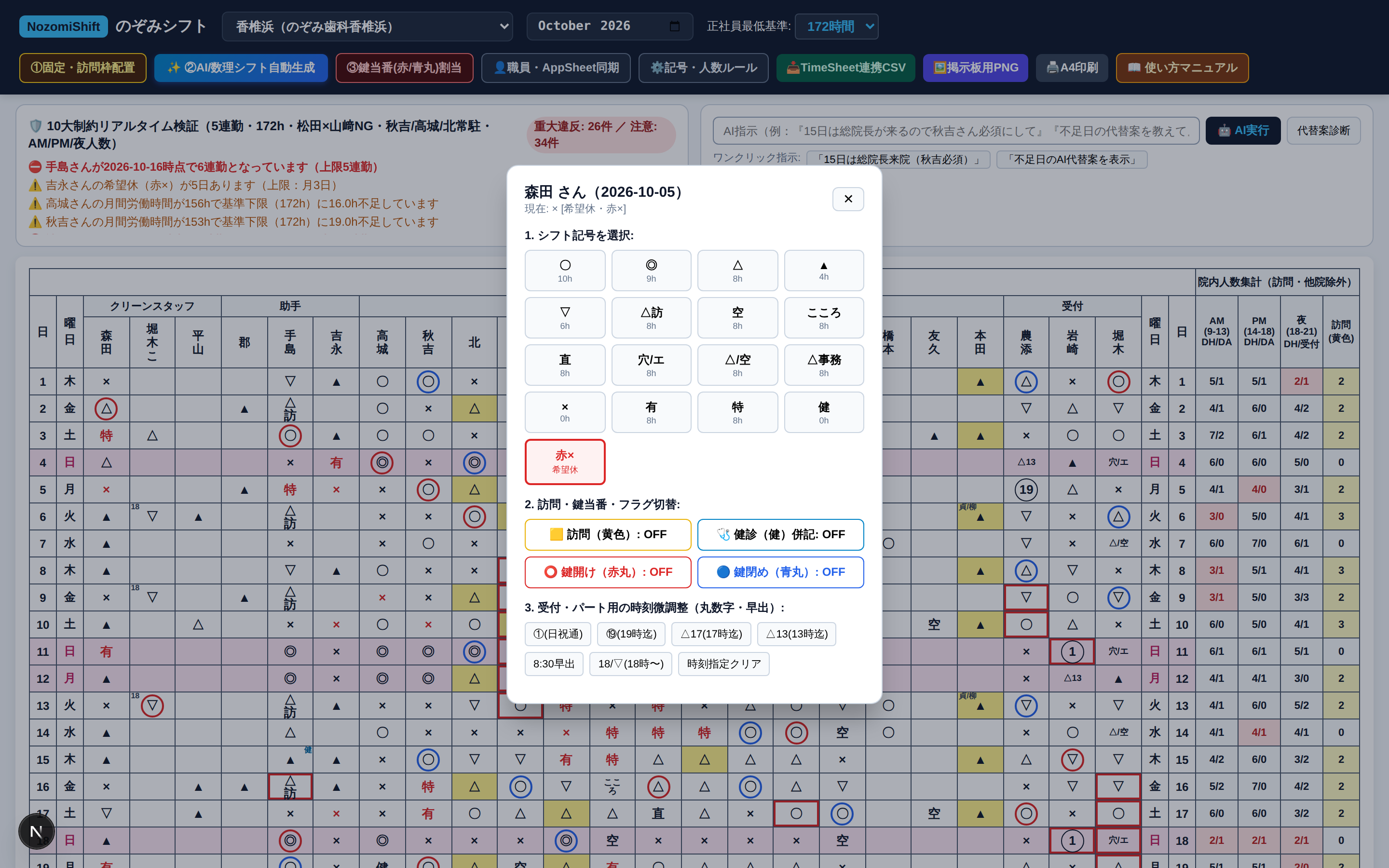
セル編集ポップオーバー画面
11. シフト記号ワンクリック選択パレット(〇・◎・△・▲・▽・×・有・他院・赤×)
22. 訪問(黄色)・健診(健)・鍵開け(赤丸)・鍵閉め(青丸) & 3. 受付・パート時刻微調整
🔍 セルをクリックすると開く編集ポップオーバー。シフト記号パレット、赤×希望休、黄色訪問、赤丸鍵開け・青丸鍵閉め、健診バッジ、開始/終了時刻オーバーライド(丸数字)を直感的に操作できます。(画像をクリックすると拡大します)
▼ 具体的な操作・確認手順
  1. シフト表の任意のマスをクリックすると、その場に編集ポップオーバーが開きます。
  2. シフト記号ボタン(〇, ◎, △, ▲, ▽, ×, 有, 特, 空, こころ, 直, 穴/エ, △/空 など)を押すと、即座にセルが更新され、自動的に『手動ロック(自動生成で上書きされない状態)』になります。
  3. 記号を変えずに『鍵開け(赤丸◯)』『鍵閉め(青丸●)』『訪問歯科(黄色背景)』『希望休(赤字×)』『健康診断(健)』だけをON/OFFすることも可能です。
  4. 受付スタッフ(農添・岩崎・堀木)やパートの変則時間(左上に『8:30』『18』、丸数字『①』『17』『19』など)は、ポップオーバー下部の『左上メモ(開始時刻等)』『丸数字・終了時刻』欄に入力して『時刻・出向先を保存』を押します。
📌 運用・動作確認時のポイント
  • 他院との二重ブッキング防止ガード(歯止めG6):同じ日にすでに他店舗で院内シフトが入っているスタッフに院内シフトを入れようとすると、409 Conflictエラーで二重登録を防止します。
4

4. 4段階AI/数理ソルバーでシフトを自動生成する(Stage 1〜4)

要点対象月を新しい月(例:2026年11月)に切り替え、『✨ ②AI/数理シフト自動生成』を押すと、現場の5大法則と10大制約ルールを守ったシフト表が1〜2秒で自動作成されます。
操作の流れ
STEP 1対象月を翌月(例: 2026-11)に切替
STEP 2希望休(赤×)があれば先に入力
STEP 3「✨ ②AI/数理シフト自動生成」をクリック
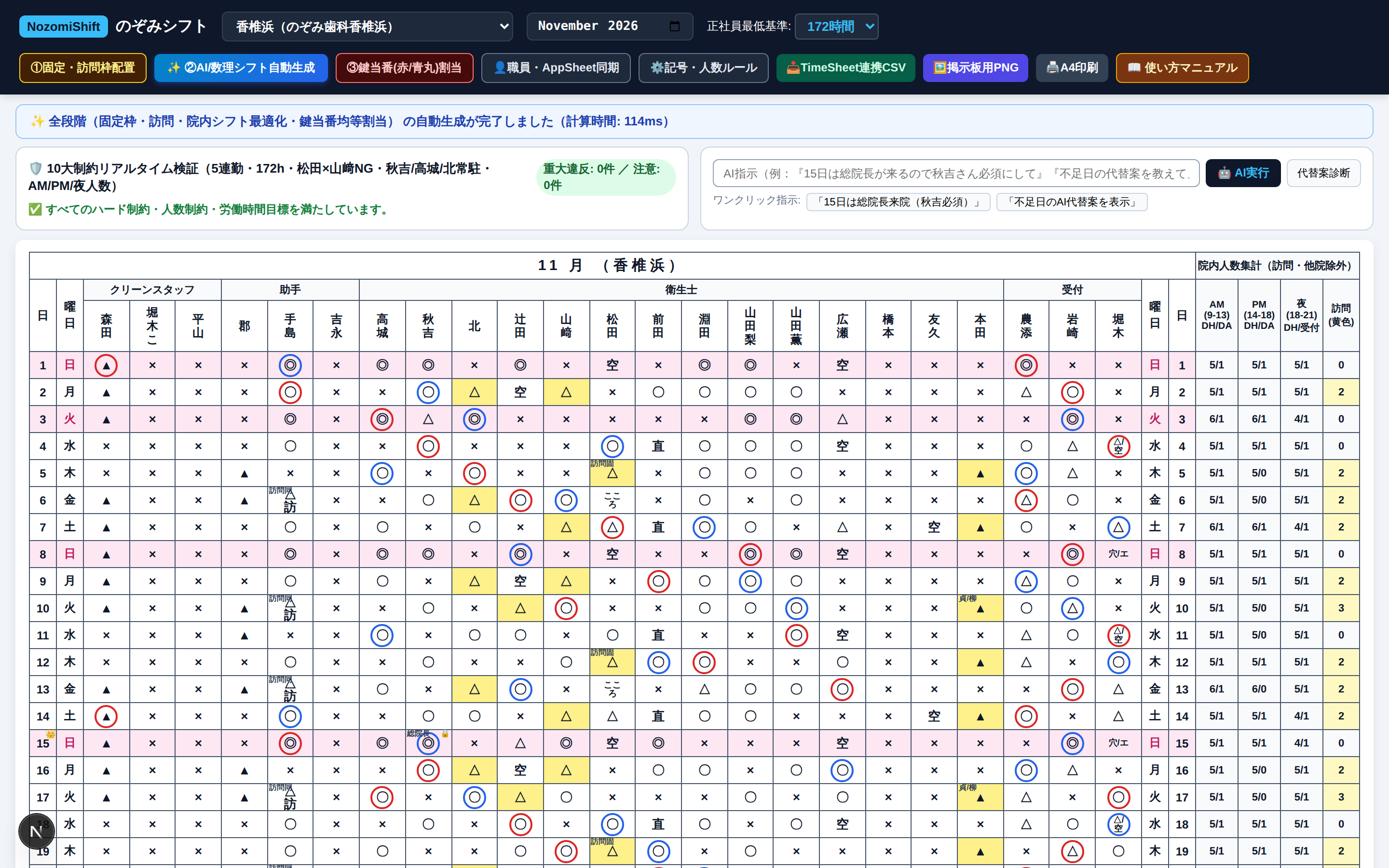
2026年11月 AI/数理シフト自動生成の実行結果
1対象月を「2026-11」等に切り替える
2①固定・訪問のみ / ②全段階AI自動生成 / ③鍵当番のみ割当
3自動生成完了バナー(計算時間114ms)と10大ルール「重大違反0件 / 注意0件」表示
🔍 2026年11月(2026-11)に切り替えて『✨ ②AI/数理シフト自動生成』を実行した画面。Stage 1(固定枠・他院出向)→ Stage 2(訪問歯科曜日法則)→ Stage 3(院内シフト数理最適化)→ Stage 4(鍵当番月2回均等割当)が一括実行されます。(画像をクリックすると拡大します)
▼ 具体的な操作・確認手順
  1. まず希望休(赤×)をセルに入力した後、先に固定枠と訪問歯科(黄色)だけを埋めたい場合は『①固定・訪問枠配置』ボタンを押します。
  2. 全体の院内シフトと鍵当番まで一括で自動作成する場合は『✨ ②AI/数理シフト自動生成』ボタンを押します(すでに入力した希望休や手動修正セルは保護したまま、空欄と自動枠だけを最適化します)。
  3. ソルバーは以下の4段階で計算を行います: ・Stage 1:固定曜日休、固定出勤、他院固定出向(辻田=月曜空、松田=金曜こころ・日曜空、前田=水土直、広瀬=水日空、友久=土曜空、堀木=水曜△/空・日曜穴/エ)を配置(前月末からの6連勤になる場合は自動で休みに調整)。 ・Stage 2:訪問歯科(黄色)の曜日法則(月:北+山﨑、火:辻田+本田+手島、木:松田+本田、金:北+手島、土:山﨑+本田)を配置し、担当者が希望休の日は訪問可能スタッフから自動代打を選出。 ・Stage 3:5連勤上限・松田×山﨑院内NG・統括リーダー(秋吉/高城/北)常駐・AM/PM/夜人数・正社員168〜176hを満たすよう院内シフト(〇/◎/△/▲/▽/×)を最適化。 ・Stage 4:9時出勤の鍵当番対象者に赤丸(鍵開け)、最終(21時/日祝20時)までの対象者に青丸(鍵閉め)を月2回ずつ均等に割り当てます。
  4. 後からシフトを手直しした後に鍵当番だけを振り直したい場合は『③鍵当番(赤/青丸)割当』ボタンを押すといつでも再割当できます。
5

5. AIアシスタントに日本語で特別条件を指示する・不足診断を行う

要点『15日は総院長来院なので秋吉さん必須』『松田さんと山﨑さんは院内一緒NG』など、自然な日本語で入力するだけでAIが制約ルールに変換・登録し、人員不足日の代替案も提案します。
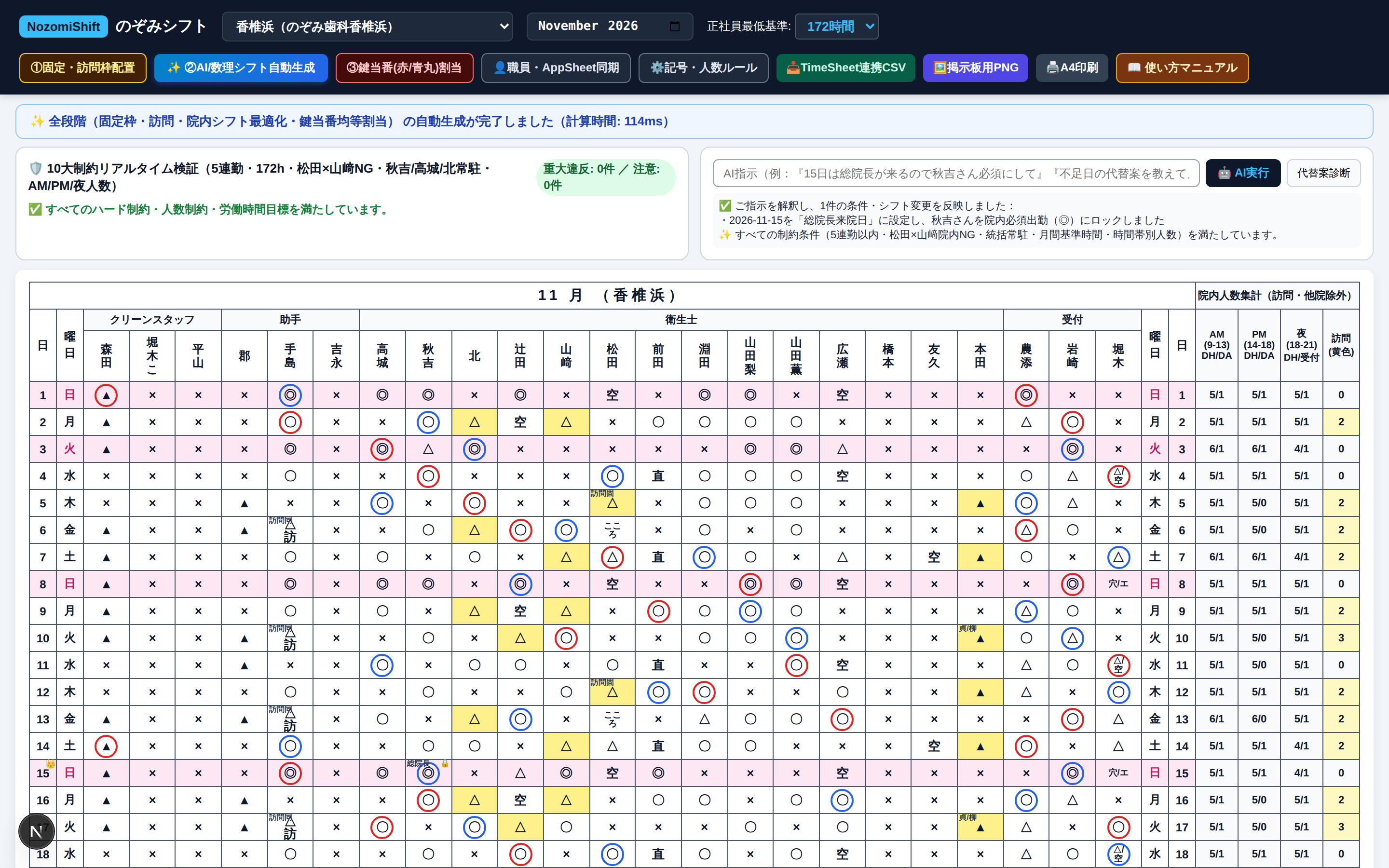
AIアシスタントによる自然言語ルール追加(「15日は総院長来院なので秋吉さん必須」)
1日本語で特例ルールを入力して「🤖 AI実行」または「代替案診断」
215日の行に「総院長」バッジと秋吉さんの院内必須ロック(◎)が自動反映
🔍 AIアシスタント入力欄に『15日は総院長来院なので秋吉さん必須』と入力して『AI実行』を押した画面。15日の行に『総院長』バッジが自動付与され、秋吉さんの院内出勤が必須ルールとして適用されます。(画像をクリックすると拡大します)
▼ 具体的な操作・確認手順
  1. 画面上部の『🤖 AIアシスタント』入力欄に、その月の特例条件(例:『15日は総院長来院なので秋吉さん必須』『20日は秋吉さん希望休』など)を日本語で入力し、『AI実行』を押します。
  2. 15日の日付欄に紫色の『総院長』バッジが自動登録され、秋吉さんがその日に院内勤務(〇・◎・△・▲・▽)していない場合はルールR6違反として警告されるようになります(また、日付セルを直接クリックしても総院長来院日のON/OFFを切り替えられます)。
  3. 『🔍不足・偏り診断』ボタンを押すと、現在のシフト表をAIがスキャンし、時間帯別人数が不足している日や正社員の労働時間過不足、出勤可能な代打候補スタッフを具体的にリストアップします。
📌 運用・動作確認時のポイント
  • 外部LLM APIキー(Gemini / OpenAI)が未設定の環境でも、内蔵の日本語ルール解析エンジン&数理診断フォールバック(歯止めG7)により、API費用0円・通信なしで確実に動作します。
6

6. 10大業務ルール(R1〜R10)のリアルタイム違反検知と警告表示

要点手動でシフトを変更した際、6連勤や『松田×山﨑 院内同時勤務NG』『統括リーダー不在』『日曜日の〇誤使用』などのルール違反が発生すると、即座に警告バナーで箇所と理由を通知します。
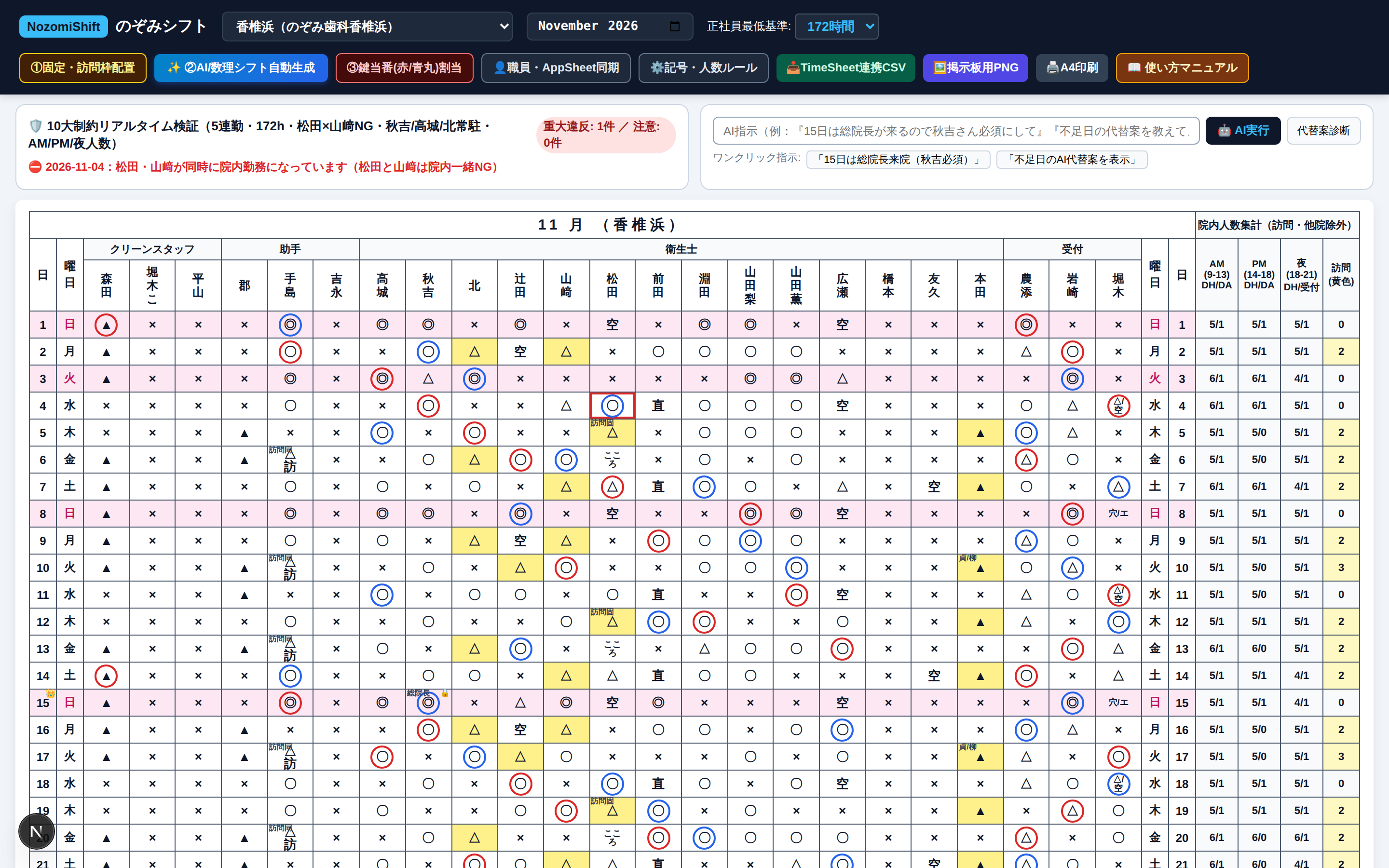
10大ルール違反のリアルタイム検知バナー
1違反件数と具体的な日付・スタッフ名・ルール番号(R1〜R10)を即座に赤文字で表示
🔍 松田さんが院内出勤(〇)している水曜日に山﨑さんを院内(△)へ変更した例。即座に上部バナーが黄色/赤色に変わり、『R4: 松田さんと山﨑さんが院内で同時勤務となっています』とリアルタイム警告されます。(画像をクリックすると拡大します)
▼ 具体的な操作・確認手順
  1. セルを1つ変更するたびに、バックエンドの検証エンジンが以下の10大ルール(R1〜R10)をリアルタイム検査します: ・R1:最大5連勤制限(前月末からの月またぎ6連勤含む) ・R2:正社員の月間最低労働時間(168〜176h)クリア&超過抑制 ・R3:希望休(赤×)月3日上限&固定曜日休スタッフの希望休制限 ・R4:同時院内勤務NGペア(松田×山﨑:片方が訪問黄色や他院ならOK、両方院内はNG) ・R5:統括・リーダー常駐(秋吉・高城・北の3名が全員不在の日を禁止) ・R6:総院長来院日の特定スタッフ(秋吉)院内必須 ・R7:時間帯別(AM/PM/夜)の院内衛生士必要人数レンジ ・R8:助手の条件付き必要人数(院内衛生士5名以上なら助手0名可、4名以下なら助手1名以上) ・R9:日曜・祝日(ピンク行)の20時閉院ルール(『〇』ではなく『◎(9h)』を使用) ・R10:鍵開け(赤丸)・鍵閉め(青丸)の営業時間整合&月2回均等チェック
  2. 違反がある場合は画面上部の検査バーに具体的な日付と理由が表示されるため、見落としゼロで手直しができます。
7

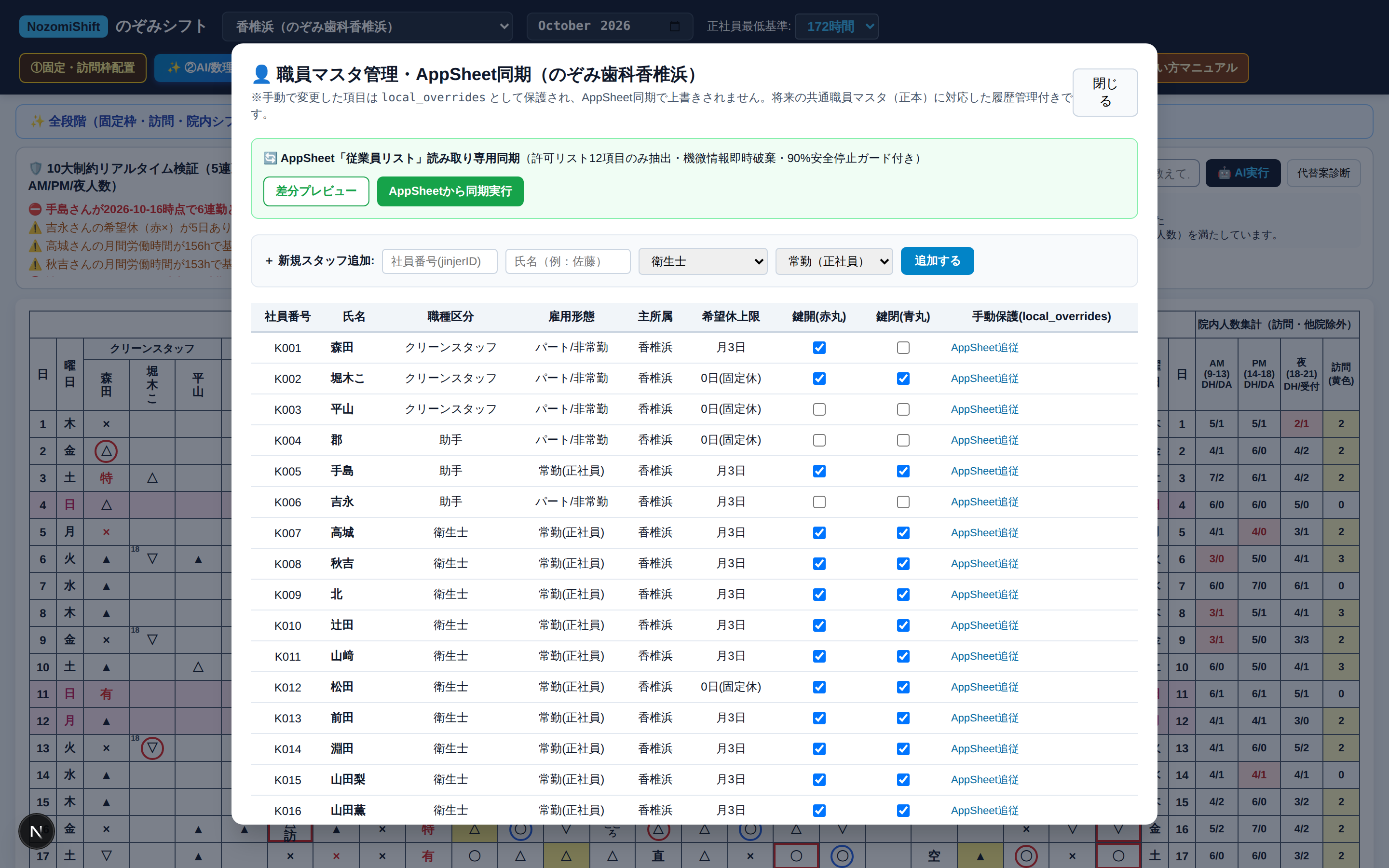
7. 職員マスタ・固定曜日パターン設定とAppSheet読み取り専用同期

要点『👤職員・AppSheet同期』ボタンから、スタッフの職種・目標労働時間・鍵当番可否・訪問対応可否・曜日別固定パターンを編集でき、AppSheet「従業員リスト」との安全な読み取り専用同期も行えます。
職員マスタ管理・固定曜日枠設定・AppSheet同期モーダル
1AppSheet読み取り専用同期(Action: Find固定・機微情報即時破棄・90%安全停止ガード)
2職員一覧(職種区分・雇用形態・希望休上限・鍵開け/鍵閉め対象・手動保護local_overrides)
🔍 『👤職員・AppSheet同期』モーダル。上部にAppSheet読み取り専用同期(差分プレビュー&同期実行)、中段に新規スタッフ追加フォーム、下部に全スタッフの属性・鍵開け/鍵閉め対象フラグ・local_overrides保護状態を一覧表示します。(画像をクリックすると拡大します)
▼ 具体的な操作・確認手順
  1. 上部ツールバーの『👤職員・AppSheet同期』ボタンを押すと職員マスタ管理モーダルが開きます。
  2. 各スタッフの職種(衛生士 / 助手 / 受付 / クリーンスタッフ)、雇用形態(常勤 / パート)、鍵開け(赤丸)・鍵閉め(青丸)の対象フラグを変更すると、自動的に『手動保護(local_overrides)』として記録され、以後AppSheet同期を実行しても上書きされずに保護されます(歯止めG4)。
  3. 『差分プレビュー』または『AppSheetから同期実行』ボタンを押すと、原本AppSheetには一切書き込まず(Action: Find固定・歯止めG1)、許可リスト12項目のみを取り込みます(住所・電話番号・生年月日・給与・免許番号等の機微情報は取得直後に破棄・歯止めG2。取得件数が既存有効社員数の90%未満の場合は安全停止・歯止めG3)。
8

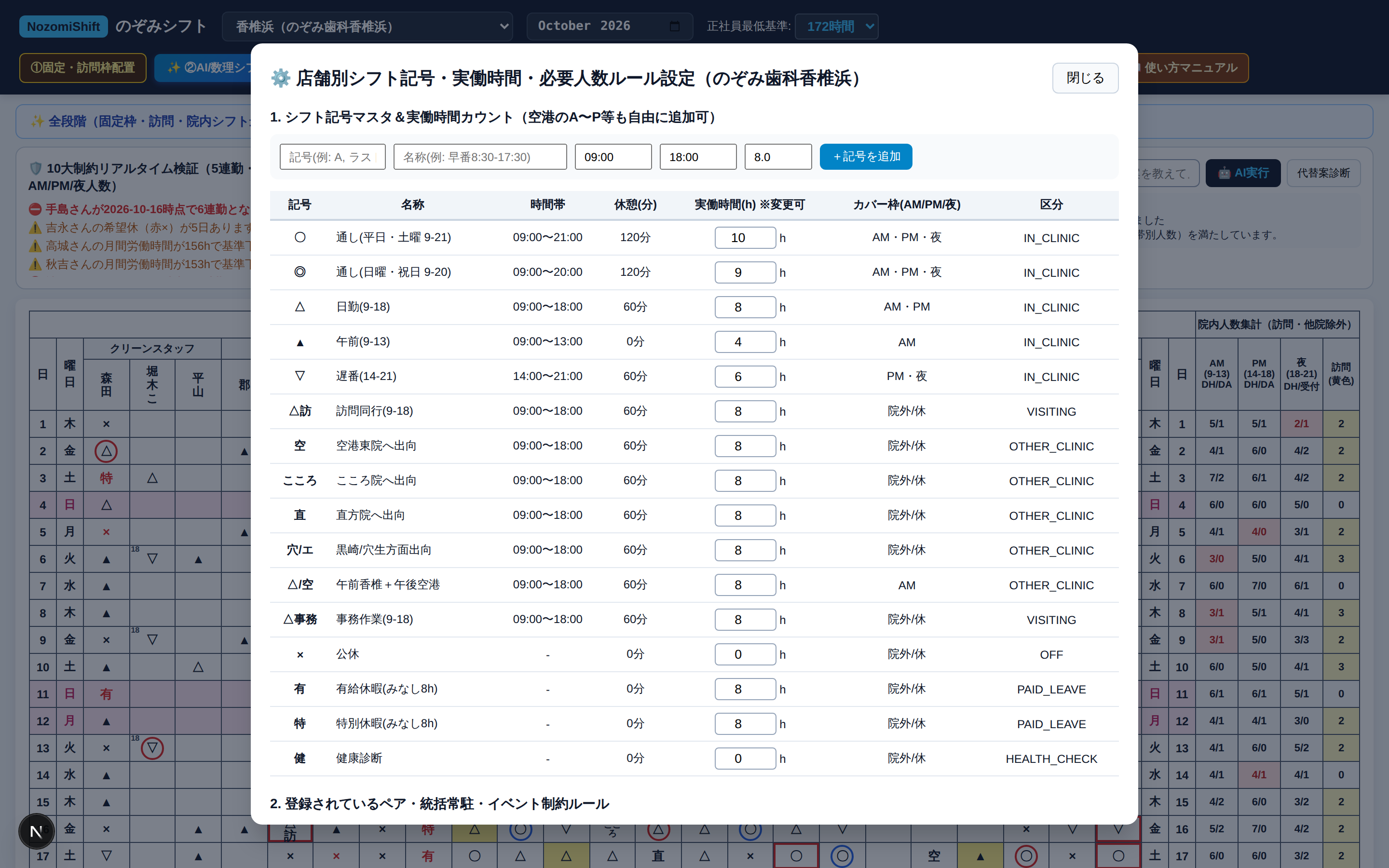
8. シフト記号の実働時間変更・店舗専用シフト(空港東A〜P等)の追加

要点『⚙️記号・人数ルール』モーダルの上段では、各シフト記号の開始・終了時刻・休憩・実働時間(仮設定値)を自由に変更でき、空港東のシフトA〜Pや博多の夜勤手当つきシフトなど店舗専用シフトも追加できます。
店舗ルール設定モーダル(シフト記号・実働時間マスタ)
1店舗専用カスタムシフト追加フォーム(空港東のA〜P、博多のラスト等)
2各シフト記号の実働時間(h)を変更すると即座に月間労働時間計算へ反映
🔍 『⚙️記号・人数ルール』モーダルの『1. シフト記号マスタ&実働時間カウント』。〇(10h)・◎(9h)・△(8h)・▲(4h)・▽(6h)の実働時間変更や、店舗専用カスタムシフト(シフトA〜P、夜勤手当つきシフト等)の追加が可能です。(画像をクリックすると拡大します)
▼ 具体的な操作・確認手順
  1. 上部ツールバーの『⚙️記号・人数ルール』を開くと、上段に『1. シフト記号マスタ&実働時間カウント』が表示されます。
  2. 既存の記号(〇, ◎, △, ▲, ▽, 空, こころ, 直, 穴/エ, 有, 特 など)の『実働時間(h)』欄の数値を変更すると、即座にシフト表全体の月間労働時間集計と168〜176h判定に反映されます。
  3. 上部の追加フォームから、その店舗専用のカスタムシフト(例:空港東の『A』『B』...『P』や、博多の『ラスト』、こころ各院の時間指定シフト)を何種類でも追加できます。
9

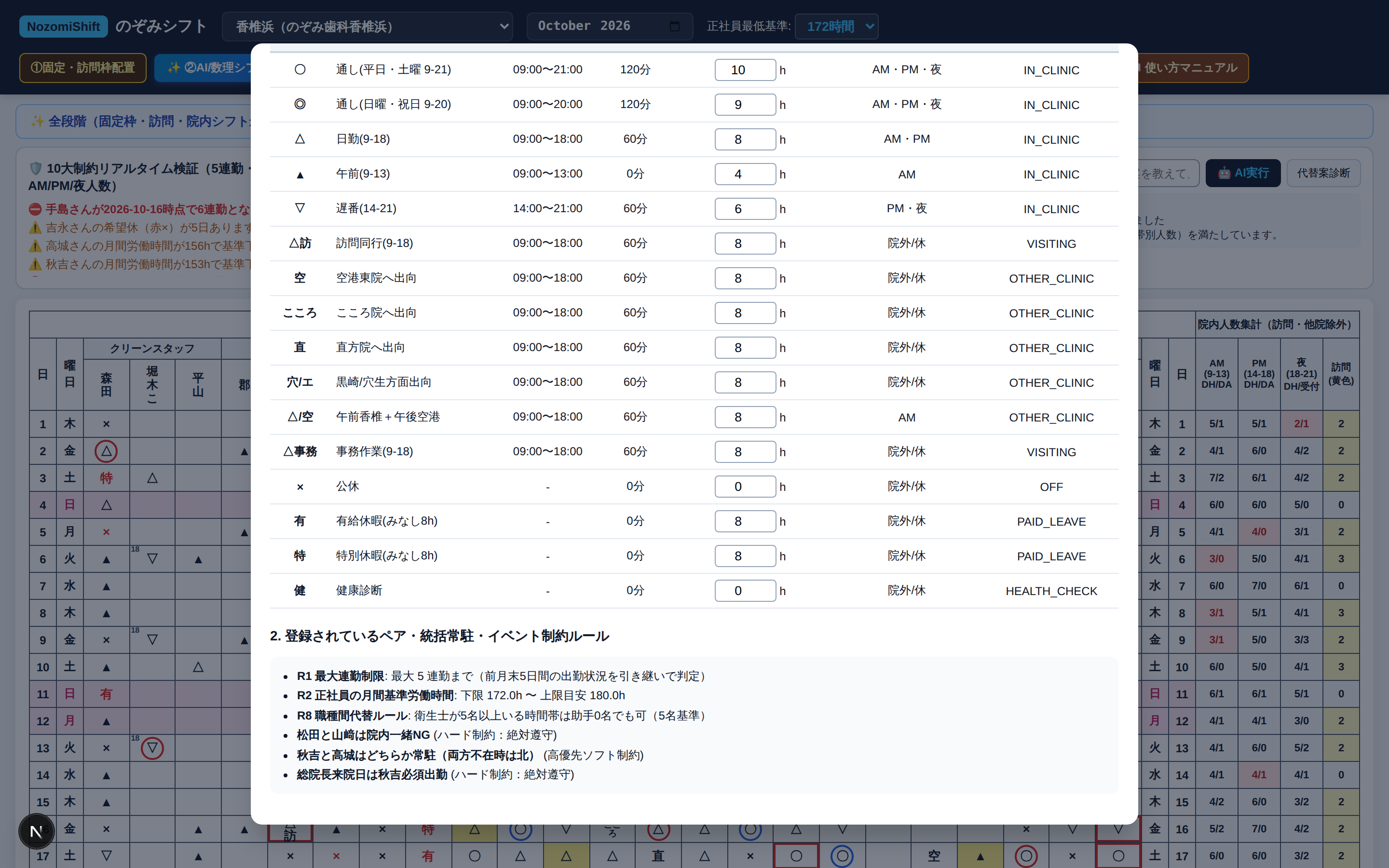
9. 10大制約ルール(松田×山﨑NG・リーダー常駐)と時間帯別(AM/PM/夜)必要人数の管理

要点『⚙️記号・人数ルール』モーダルを下にスクロールすると、登録されているペア・統括常駐ルールと、平日・土曜・日祝ごとのAM/PM/夜の必要人数および『衛生士5名以上なら助手不要』の閾値を確認・設定できます。
店舗ルール設定モーダル(10大制約ルール&時間帯別必要人数 AM/PM/夜)
12. 登録されているペア(松田×山﨑院内NG)・統括常駐(秋吉/高城/北)・訪問曜日法則
23. 時間帯別(AM/PM/夜)必要人数と「衛生士5名以上なら助手0名可」の条件設定
🔍 『⚙️記号・人数ルール』モーダル下段の『2. 登録されているペア・統括常駐・イベント制約ルール』と『3. 時間帯別(AM/PM/夜)必要人数設定』。曜日区分×時間帯ごとの最低〜最大人数や助手免除条件を管理します。(画像をクリックすると拡大します)
▼ 具体的な操作・確認手順
  1. 『2. 登録されているペア・統括常駐・イベント制約ルール』では、松田×山﨑院内同時勤務NG、統括・リーダー常駐(秋吉・高城・北)、総院長来院時の秋吉必須、訪問歯科(黄色)曜日別ローテーションルールが一覧表示されます。
  2. 『3. 時間帯別(AM/PM/夜)必要人数設定』では、平日(月〜金)・土曜・日曜祝日の3区分×時間帯(AM 9-13 / PM 14-18 / 夜 18-21)ごとに、院内衛生士の最低〜最大人数、助手の最低人数(および『衛生士5名以上で0名可』の免除閾値)、受付の最低人数を設定します。
10

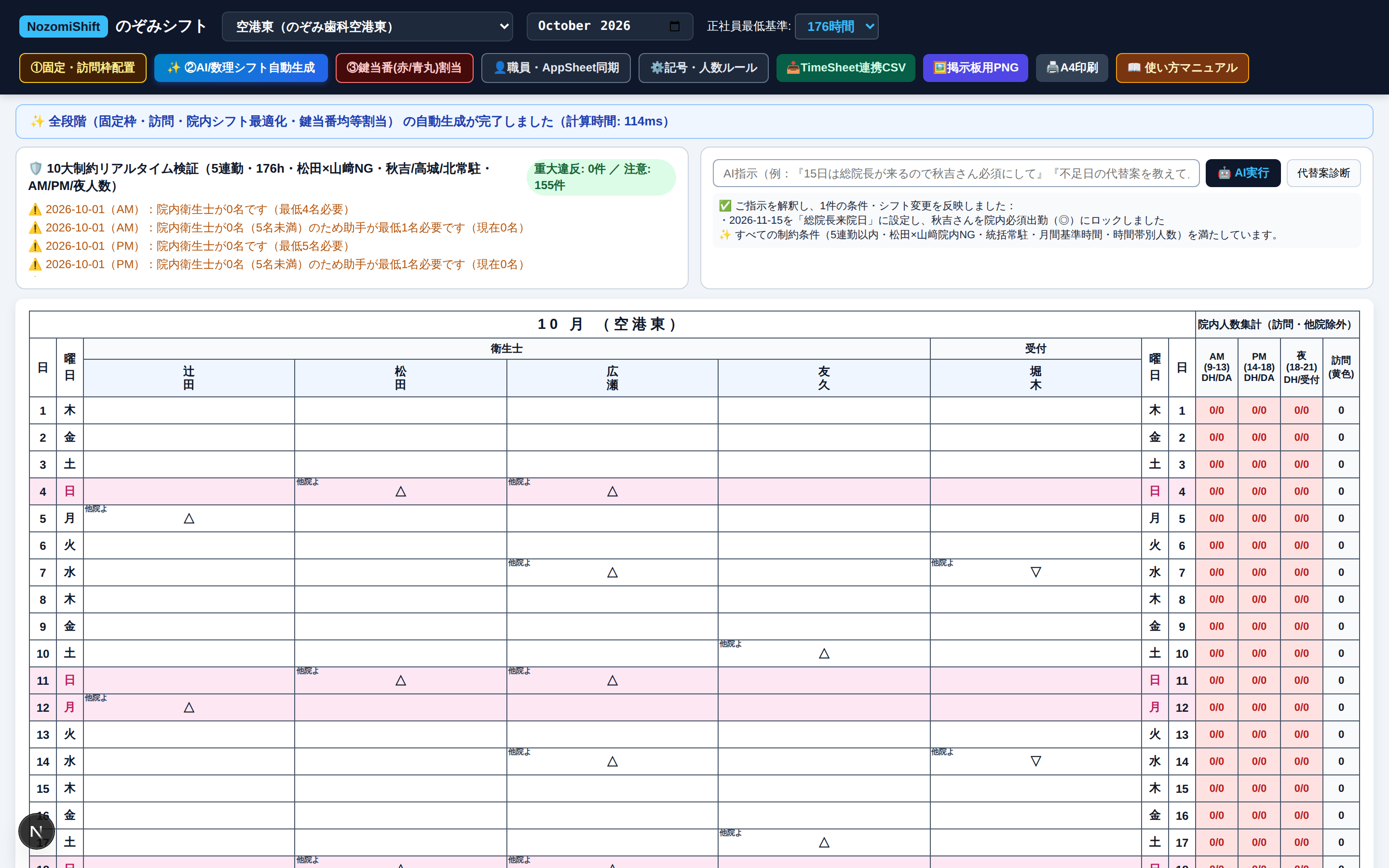
10. 店舗間移動(他院ヘルプ)の自動反映と TimeSheet連携CSV / 掲示板用PNG / A4印刷

要点香椎浜で『空』『こころ』『直』『穴/エ』などの他院出向シフトを入れると、出向先店舗のシフト表にも『他院よ(り)』として自動表示されます。完成したシフトはTimeSheet連携CSV・掲示板用PNG・A4横1枚印刷で出力できます。
他店舗(のぞみ歯科 空港東)に切り替えた際の他院出向ヘルプ自動表示
1診療所を「空港東(のぞみ歯科空港東)」等に切り替えると出向ヘルプが自動表示
2香椎浜から空港東への出向スタッフ5名に「他院よ(り)」ラベルと出向シフトが連動表示
3📥TimeSheet連携CSV / 🖼️掲示板用PNG / 🖨️A4印刷 ボタン
🔍 上部の診療所プルダウンを『空港東(のぞみ歯科空港東)』に切り替えた画面。香椎浜から空港東へ出向しているスタッフ(辻田:月曜、松田:日曜、広瀬:水・日曜、友久:土曜、堀木:水曜)が自動的に空港東のシフト表にも表示されます。(画像をクリックすると拡大します)
▼ 具体的な操作・確認手順
  1. 上部の診療所プルダウンを『のぞみ歯科 空港東 [g4]』や『こころ歯科 博多 [HAKATA]』『直方 のぞみ歯科 [g9]』『のぞみ歯科 穴生 [g5]』に切り替えると、香椎浜で設定された出向シフトが相手先店舗のシフト表にも『[他院ヘルプ]』としてリアルタイムに表示されます。
  2. 『📥TimeSheet連携CSV』ボタンを押すと、TimeSheet(勤怠管理システム)の勤務予定(schedules)にそのまま取り込めるCSVをダウンロードできます(他院出向日は自動的に移動先の拠点コード g4 / g5 / g9 / HAKATA 等が出力されます)。
  3. 『🖼️掲示板用PNG』ボタンを押すと、紙のシフト表と同じ色分け・赤丸/青丸・ピンク行・黄色訪問セルを描画した高解像度PNG画像がダウンロードされ、『診療所の掲示板(clinic-staff-board.duckdns.org)』やLINE/Discordへそのまま貼付して共有できます。
  4. 『🖨️A4印刷』ボタンを押すと、上部ツールバーやAIチャット欄が自動的に非表示になり、A4横1枚にぴったり収まる印刷用レイアウト(PDF保存可)で出力されます。
月次ルーティン

月次シフト作成 5ステップ運用チェックリスト

毎月のシフト作成・確認・TimeSheet連携までの標準フローです。

✓

毎月のシフト作成 5ステップ運用チェックリスト

要点毎月20日頃の翌月シフト作成時は、以下の5ステップで進めると最短5〜10分で完成します。
  1. 【STEP 1:月切替と基準時間確認】対象月を翌月に切り替え、その月の正社員最低基準時間(168時間 / 172時間 / 176時間)を選択する。
  2. 【STEP 2:希望休(赤×)と特別予定の入力】スタッフから集めた希望休(月3日まで)をセルに入力し、総院長来院日や健康診断日(健)があればAIアシスタントまたはセルクリックで登録する。
  3. 【STEP 3:AI/数理シフト自動生成】『✨ ②AI/数理シフト自動生成』ボタンを押し、固定枠・訪問歯科(黄色)・院内シフト・鍵当番(赤丸/青丸)を一括生成する。
  4. 【STEP 4:10大ルール検査と微調整】画面上部の10大ルール検査バーが『全チェックOK』になっているか、下部の正社員労働時間とAM/PM/夜人数を確認し、必要に応じてセルを手直しする(鍵当番を振り直す場合は『③鍵当番割当』を押す)。
  5. 【STEP 5:出力・共有】『🖼️掲示板用PNG』または『🖨️A4印刷』で院内掲示板へ共有し、『📥TimeSheet連携CSV』で勤怠システムの勤務予定へ連携する。